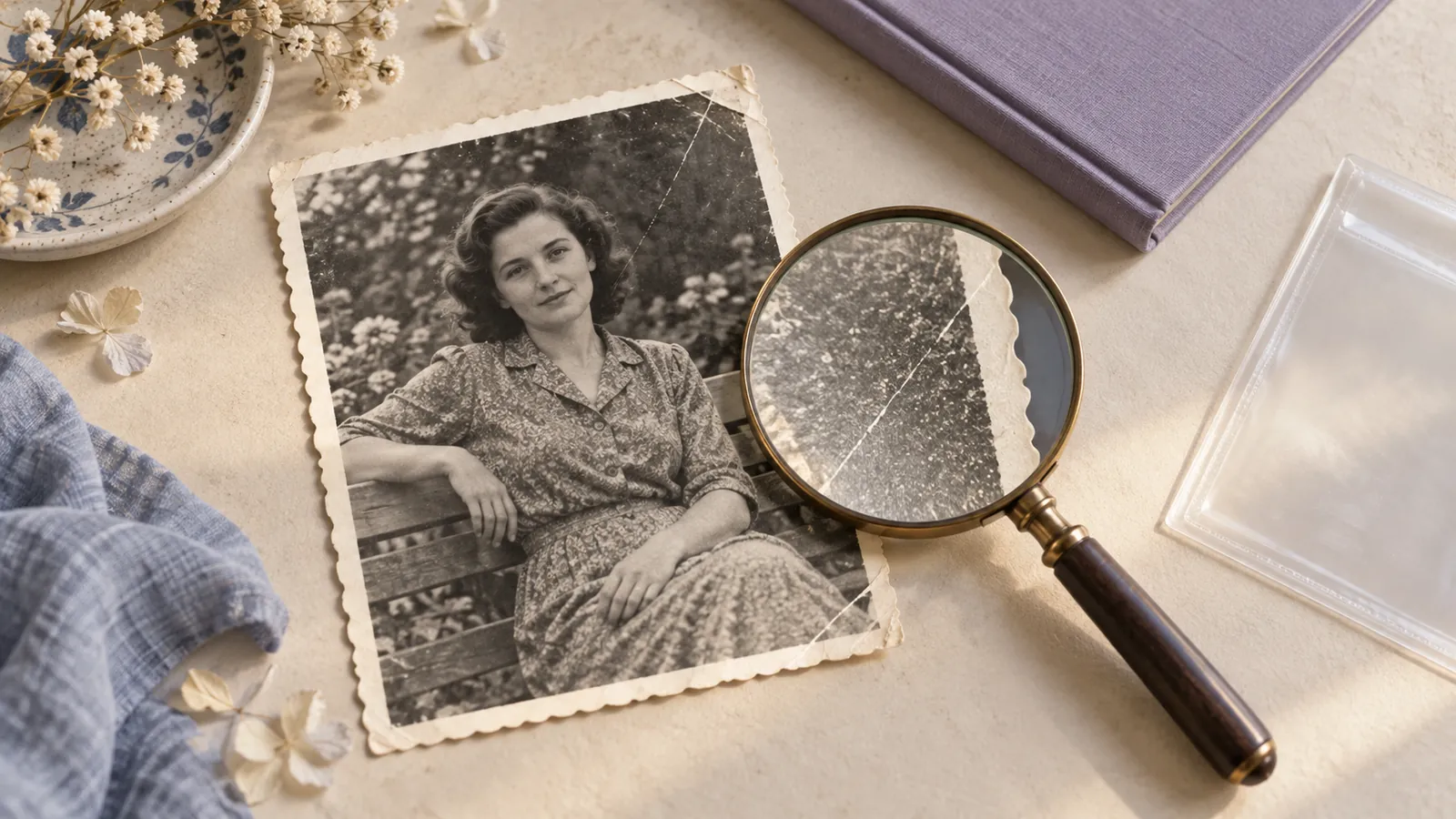
Чтобы восстановить старую фотографию нейросетью, сначала сделайте качественную цифровую копию и сохраните её без изменений. Затем удаляйте повреждения небольшими этапами, сравнивая каждый результат с исходником. В последнюю очередь готовьте размер для печати. Раскрашивание и оживление лучше оставить отдельными версиями: для реставрации они не обязательны.
Главная задача — сделать снимок понятнее, сохранив людей и детали сцены. Резкое лицо с другими глазами не становится точнее исходного портрета. Ниже — порядок работы на компьютере и телефоне, три промпта, таблица проверки и способ сохранить семейный архив без подмены оригинала.
1. Сделайте цифровую копию без потери исходника
Национальный архив США рекомендует сохранять бумажные оригиналы после оцифровки. Снимок должен целиком помещаться на стекле сканера, чтобы крышка его не повредила. Хрупкие и ценные материалы не стоит пропускать через автоматическую подачу. Не раскрывайте старый альбом с усилием: для переплётных материалов архив рекомендует съёмку с опорой.[1]
Для обычного целого отпечатка сначала выберите сканирование или ровную съёмку. Сохраните полный кадр с краями: рамка помогает заметить перекос, а подписи могут быть частью семейной истории. Рабочую обрезку делайте на копии. Файл из мессенджера годится для пробного просмотра, но по возможности запросите исходную фотографию без сжатия.
Как переснять фотографию на телефон
Порядок съёмки:
- Положите целый отпечаток на ровную поверхность при мягком рассеянном свете. Уберите отражения окна или лампы с глянцевой поверхности.
- Держите телефон параллельно снимку. Все углы должны быть видны; избегайте сильного перспективного искажения.
- Используйте основную камеру без цифрового приближения и фильтров красоты. Наведите резкость на изображение, а не на рамку.
- Сделайте несколько кадров и выберите тот, где читаются мелкие детали. Не считайте самый светлый вариант автоматически лучшим.
- Сохраните файл из камеры. Для загрузки подготовьте отдельную копию в подходящем формате и проверьте её размер.
Если при пересъёмке появились блики, муар или тень от телефона, сначала исправьте съёмку. Просьба «убрать отражение» может заставить модель заново нарисовать закрытый участок. Чем лучше цифровая копия, тем меньше спорных изменений придётся принимать.
2. Отделите повреждения от утраченной информации
Перед загрузкой запишите два-три дефекта: светлая царапина на фоне, залом у края, низкий контраст. Отдельно отметьте детали, которые нельзя менять: выражение лица, причёску, форму очков, одежду, надписи. Это задание полезнее общей просьбы «улучши качество до идеала».
| Состояние снимка | Первая задача | Граница достоверности |
|---|---|---|
| Пыль и тонкие царапины | Убрать заметные дефекты поверхности | Не стереть мелкие детали одежды и фона |
| Выцветание | Осторожно выровнять тон и контраст | Не превратить слабые тени в сплошные пятна |
| Залом на лице | Локально уменьшить след залома | Черты под повреждением могут быть придуманы |
| Крупный отрыв или пустой участок | Сохранить остаток либо сделать отдельную реконструкцию | Нельзя подтвердить вид отсутствующего фрагмента |
| Маленькое размытое лицо | Сначала найти лучший исходник | Повышение резкости не подтверждает новые черты |
Важное различие: удалить царапину с однородной стены и восстановить глаз под пятном — разные задачи. Во втором случае красивый результат особенно легко принять за правду. Если есть другие снимки того же человека, используйте их для сравнения. Дополнительный референс тоже не доказывает, каким было выражение лица в этом кадре.
3. Выберите способ обработки
Если нужно только немного поправить яркость, контраст или обрезку, начните с обычного фоторедактора. Для нескольких отдельных пятен удобна локальная ретушь с возможностью отмены. Генеративное редактирование подходит для запроса на более сложную обработку, но требует проверки всей сцены, а не только повреждённой области.
Есть и специализированные функции реставрации. Например, справка Adobe описывает Restore Photo в Photoshop Elements: автоматические изменения, регулировку усиления и шума, отдельную работу с мелкими пятнами. Это другой инструмент; его настройки нельзя автоматически переносить в Искру.[4]
В Искре для такого сценария используется «Редактирование фото» с исходным изображением. Документация Google и CometAPI подтверждает работу Gemini с текстом и изображением для редактирования. Она описывает возможности модели и API, а точные доступные параметры нужно смотреть в выбранной форме студии.[2][3]
4. Загрузите фото в Искру и задайте одну правку
Пошагово:
- Откройте «Редактирование фото» и выберите модель. На 20 сентября 2026 года в публичном списке есть Nano Banana 2 и GPT Image 2 ALL. Это наличие в интерфейсе, а не рейтинг качества реставрации.
- Введите запрос и нажмите «Продолжить в студии». Для работы нужен вход в аккаунт.
- Прикрепите копию снимка в поле «Фото-референсы» или загрузки исходного файла выбранной функции. Редактор указывает PNG, JPG и WebP до 10 МБ. Убедитесь, что превью показывает нужное фото.
- Проверьте доступные параметры и цену до отправки. Не запускайте режим без фото в надежде восстановить конкретного человека по словесному описанию.
- Закажите один вариант, скачайте результат и сравните с исходником. Только после проверки переходите к следующему этапу.
Не отправляйте весь альбом одним заданием. Начните с одного кадра с понятным дефектом и сохраните его исходный номер. Если файл слишком велик, создайте отдельную копию для загрузки. Уменьшать и перезаписывать единственный архивный файл ради лимита формы не нужно.
Три промпта для реставрации старых фото
Выберите шаблон под состояние снимка и замените описание дефекта. Сначала выполните одну операцию. Запрос ограничивает желаемое изменение, но сам по себе не обеспечивает точного сохранения лиц. Оценка результата остаётся отдельным шагом.
Убрать царапины и мелкие пятна
Аккуратно обработай загруженную старую фотографию. Уменьши тонкие царапины и мелкие пятна на фоне и по краям. Сохрани исходное кадрирование, людей, выражения лиц, одежду, предметы и надписи. Оставь изображение чёрно-белым, с естественным зерном. Не омолаживай лица, не делай косметическую ретушь и не добавляй новые детали. Приоритет — бережная очистка видимых повреждений, а не превращение снимка в современную студийную фотографию.
Поправить тон выцветшего снимка
Используй приложенную фотографию как основу. Осторожно улучши читаемость выцветшего изображения: выровняй общий тон и немного увеличь контраст, сохранив детали в светлых и тёмных участках. Сохрани лица, возраст, позы, фон и исходные границы кадра. Не раскрашивай, не усиливай резкость агрессивно и не дорисовывай узоры или надписи. Если деталь в исходнике неразличима, не превращай её в новый отчётливый объект.
Уменьшить конкретный залом
На загруженном снимке есть светлый залом [точно опиши место, например: в правом верхнем углу на однотонном фоне]. Уменьши именно этот дефект. Сохрани видимые детали вокруг него и всё остальное изображение, включая лица, руки, одежду и текст. Не меняй композицию, не добавляй цвет, не убирай другие предметы. Не пытайся полностью реконструировать отсутствующие детали лица. Если залом пересекает важные черты, предпочтительнее оставить часть следа, чем заменить внешность.
Не вставляйте подсказку в квадратных скобках буквально. Назовите положение дефекта относительно самого изображения: «слева от головы», «у нижнего края». Если сервис предлагает маску или выделение, можно ограничить область ими, но наличие такого инструмента проверяйте отдельно. Текстовое описание области не равно точной маске.
5. Сравните результат с оригиналом
Откройте обе версии рядом в одном масштабе. Сначала оцените композицию целиком, затем увеличьте лицо, руки, одежду, подписи и края повреждения. После этого вернитесь к обычному размеру просмотра. Так заметнее и мелкая подмена деталей, и чрезмерно сглаженная общая картинка.
| Проверка | Можно принять | Нужно вернуться к исходнику |
|---|---|---|
| Лицо | Сохранились выражение и характерные черты | Изменилась форма глаз, рта, носа или возраст |
| Одежда и предметы | Сохранились детали, которые были различимы | Появились новые пуговицы, узоры или украшения |
| Надписи | Читаемые исходные символы не изменились | Модель придумала фамилию, дату или вывеску |
| Повреждения | След стал менее заметным без грубой заплатки | Возникли повторяющиеся текстуры и размытые пятна |
| Тон и зерно | Снимок стал понятнее, сохранил фактуру | Кожа стала пластиковой, тени потеряли детали |
Для семейного портрета ошибка лица — достаточная причина отклонить вариант, даже если царапин стало меньше. Не усредняйте её с удачным фоном. При необходимости сохраните очищенный фон отдельно и перенесите его вокруг настоящего лица в редакторе со слоями. Это ручная работа, а не обещанная функция Искры.
Если следующая попытка стала хуже, начинайте от исходника или последней принятой версии. Цепочка из многих обработок может постепенно отдалить изображение от оригинала. Записывайте одну конкретную причину новой попытки: например, «убрать пятно справа, лицо не трогать».
6. Сохраните архив и версию для просмотра
Разделите файлы по назначению: исходный скан, рабочая версия, принятый результат и копия для отправки. Понятные имена могут выглядеть так: family-001-scan, family-001-clean-v1, family-001-share. Рядом сохраните запрос, модель, дату и короткую запись о том, что изменено.
Добавьте сведения о людях, месте и времени, которые действительно известны. Предположения помечайте отдельно. Национальный архив рекомендует базовые описательные данные и резервирование по правилу 3–2–1: три копии, два типа носителя, одна копия вне основного места хранения.[1]
Для печати сначала уточните требования лаборатории. Размер в пикселях, физический размер и разрешение печати связаны: для условного отпечатка 10 × 15 см при 300 пикселях на дюйм нужно примерно 1181 × 1772 пикселя. Расчёт: сантиметры ÷ 2,54 × 300. Это ориентир размера файла, а не гарантия качества мелких деталей и не обязательный стандарт каждой лаборатории.
Если делаете апскейл, сохраните его отдельным файлом и снова проверьте лицо и надписи. Большее число пикселей не доказывает, что новые ресницы, пуговицы или буквы существовали на оригинале. Для мессенджера можно подготовить уменьшенную копию; архивную версию оставьте нетронутой.
Частые вопросы
Можно ли восстановить старую фотографию бесплатно?
Простая обрезка и коррекция тона могут быть доступны в обычном редакторе телефона. У нейросетевых сервисов отдельно проверяйте пробные лимиты, возможность загрузки своего фото и скачивание полного файла. В Искре стоимость зависит от задания и показывается перед отправкой; бесплатное знакомство с интерфейсом не означает бесплатную реставрацию.
Можно ли восстановить полностью стёртое лицо?
Модель может создать правдоподобное лицо, но не узнать утраченную внешность из пустого участка. Ищите другой экземпляр снимка или фотографии этого человека. Если решите сделать реконструкцию, храните её отдельно и укажите, какие детали дорисованы. Для семейной истории иногда точнее оставить повреждение видимым.
Нужно ли сразу раскрашивать чёрно-белый снимок?
Нет. Сначала оцените очистку в исходной тональности. Цветовая версия — отдельная интерпретация, особенно если цвет одежды и предметов неизвестен. Сохраните и чёрно-белый результат. Adobe также описывает раскрашивание как отдельное действие после восстановления.[4]
Когда лучше остановить генерации?
Когда повторные попытки меняют лицо, придумывают текст или дают одинаковые дефекты. Заранее ограничьте число попыток и принимайте только понятные улучшения. Если цифровая копия плохая, полезнее переснять оригинал. Если бумажный снимок хрупкий или повреждён физически, цифровая обработка не заменяет помощь специалиста по сохранению самого отпечатка.