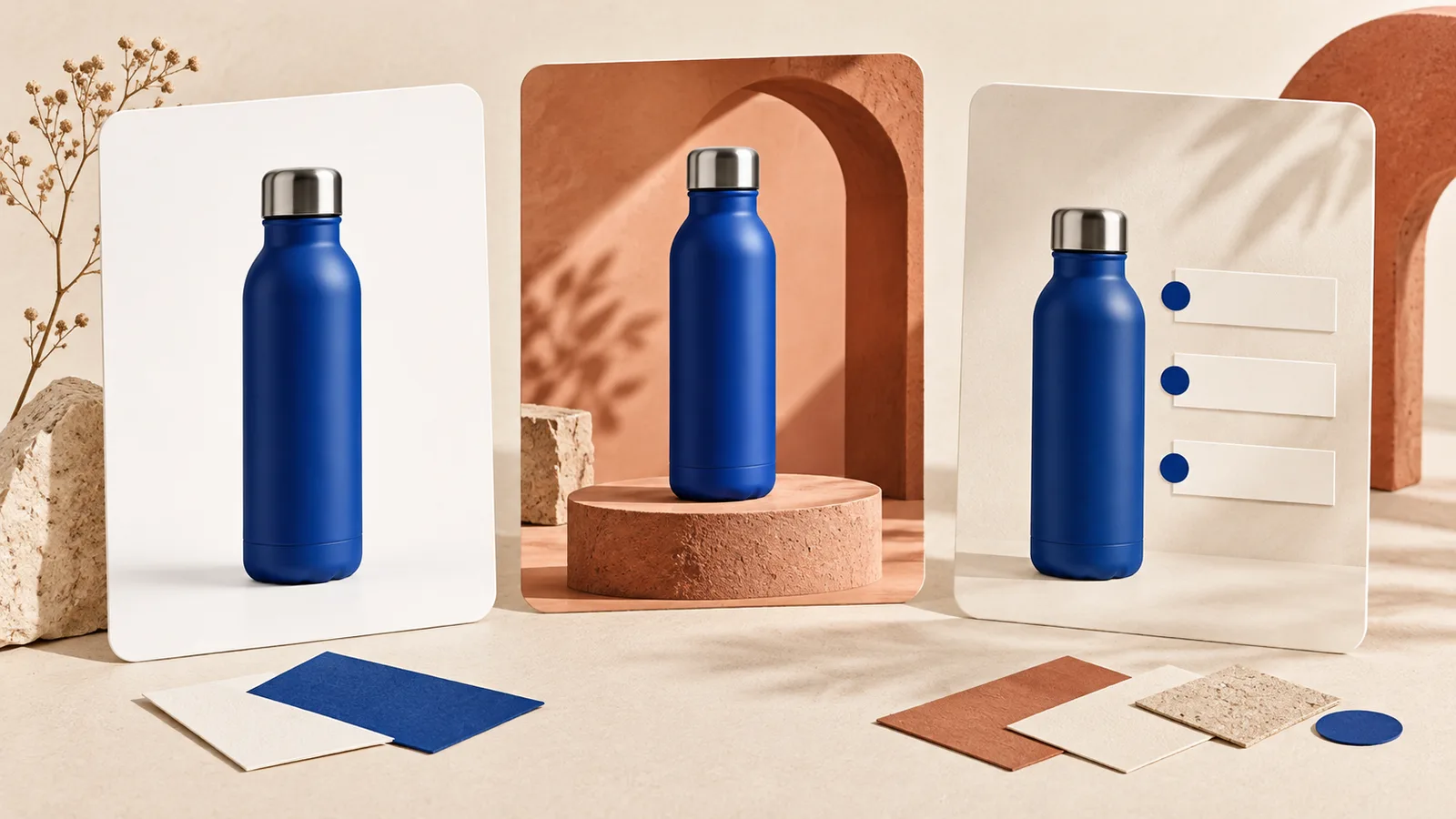
Лучшие нейросети для карточек товара стоит выбирать по операции, которую нужно выполнить. Для изменения фотографии подойдёт модель с редактированием по исходнику; для новой сцены вокруг предмета — инструмент фонов; для инфографики с точными характеристиками — редактор, где надписи можно менять отдельно. Одному товару иногда нужны все три этапа.
Ниже — сравнение Nano Banana, Photoroom и Adobe Express по документированным возможностям, а также способ проверить их на своём товаре. Это не рейтинг качества генерации: редакция не проводила платный сравнительный тест. Возможности и публичный интерфейс Искры проверены 14 октября 2026 года. Пример с бутылкой условный; характеристики своего товара берите из подтверждённых данных.
Что выбрать для фото, фона и инфографики
| Задача | Инструмент для рассмотрения | Что проверить перед выбором |
|---|---|---|
| Изменить сцену или детали по фотографии | Nano Banana — семейство моделей Gemini для изображений | Не изменилась ли форма самого товара после правки |
| Получить новый фон вокруг загруженного предмета | Photoroom AI Backgrounds | Границы предмета, тень и поведение при переносе объекта |
| Собрать слайд с точными надписями | Adobe Express — редактор с ИИ-функциями | Остаются ли текст и фото отдельными редактируемыми объектами |
| Сохранить изделие без изменений | Исходное фото и обычная вёрстка | Можно ли решить задачу без перерисовки товара |
Это инструменты разных типов. Nano Banana — модельное семейство, Photoroom и Adobe Express — приложения со своим рабочим процессом. Сравнивать их только по красивой демонстрационной картинке недостаточно: для продавца важны исправления, повторное использование макета и соответствие конкретному артикулу.
Три инструмента под разные задачи
Nano Banana: редактирование по фото и запросу
Gemini поддерживает создание и редактирование изображений с текстовыми и визуальными входными данными. Такой подход удобен, когда изменение проще описать словами: поменять окружение, убрать лишнюю деталь сцены или попробовать другую композицию. Начинайте с фотографии своего товара и явно перечисляйте, какие признаки должны остаться прежними.[1]
Для карточки это способ подготовить визуальный вариант, который затем нужно сверить с исходником. Просьба «сохрани бутылку» сама по себе не доказывает сохранность: сравните крышку, силуэт, рисунок поверхности и маркировку. Если модель изменила товар, не принимайте вариант только из-за удачного света. Для строгой предметной точности безопаснее оставить фотографию изделия и отдельно оформить окружение.
В Искре на момент проверки в выборе модели редактора есть Nano Banana 2 и Nano Banana Pro. Проверяйте доступную версию непосредственно перед запуском: документация Google, API-провайдер и интерфейс сервиса могут предлагать разные наборы параметров. Наличие функции в API не означает, что в Искре есть соответствующий переключатель.[1][5]
Photoroom: создание фона вокруг исходного предмета
В веб-приложении Photoroom инструмент AI Backgrounds принимает исходное изображение и позволяет выбрать или описать окружение. Для задания фона предусмотрены текстовый запрос и изображение-подсказка; выбранный результат можно скачать или продолжить редактировать. Это вариант для продавца, чья основная задача — подготовить предметную сцену вокруг уже снятого товара.[2]
При сравнении обратите внимание на перенос объекта. В инструкции Photoroom указано: если двигать передний план, приложение может предложить заново сгенерировать фон, поскольку фон содержит изображение переднего плана. Поэтому проверьте не только первый кадр, но и правку положения товара. Не считайте такую сцену набором полностью независимых деталей.[2]
Adobe Express: макет с отдельными текстовыми слоями
В Adobe Express добавленные текст, изображения и другие объекты представлены отдельными слоями. Их можно перемещать и изменять независимо, а связанные элементы — группировать. Для инфографики это полезнее, чем надписи, нарисованные внутри единого изображения: размер, материал или название можно исправить в текстовом объекте, сохранив фотографию.[3]
В редакторе есть и генеративная вставка или замена объектов: область выделяют кистью, описывают изменение и выбирают результат. Используйте эту возможность для визуальной части, а проверенные характеристики вводите отдельным текстом. После экспорта в обычный PNG или JPEG слои уже не редактируются как объекты — сохраните и исходный проект.[4]
Adobe Express и Photoroom здесь рассматриваются как отдельные приложения. Их редакторы слоёв, шаблоны и рабочие процессы не следует ожидать внутри Искры. Перед выбором проверьте доступ к нужному приложению, условия аккаунта и возможность скачать файл подходящего размера.
Как сравнить инструменты на своём товаре
Возьмите один исходный снимок, на котором хорошо видны важные признаки изделия. Не сравнивайте готовые витринные примеры с вашим случайным кадром: условия будут разными. Подготовьте короткий паспорт товара и одинаковое задание для всех подходящих инструментов. Достаточно одной категории товара, с которой вы действительно работаете.
Проведите небольшую проверку до серии карточек
- Запишите неизменяемые признаки: силуэт, цвет, число деталей, комплектность, рисунок и надписи на упаковке. Сохраните исходник рядом с результатами.
- Задайте один и тот же фон и композицию. Не добавляйте в запрос характеристики, которых нет в паспорте товара.
- Выполните одну локальную правку: например, попросите убрать реквизит справа, сохранив предмет. В редакторе макета отдельно измените надпись.
- Сравните товар до и после каждой правки. Отметьте, какие части пришлось восстанавливать вручную.
- Скачайте файл, откройте его в целевом размере и в небольшом превью. Проверьте, что результат можно использовать в нужной карточке.
Для условной бутылки можно начать с такого задания. Замените признаки на свои; не подставляйте материал, объём или свойства по внешнему виду.
Используй загруженную фотографию как исходник товара. Подготовь спокойный светлый фон с мягкой тенью. Сохрани силуэт бутылки, крышку, цвет, все детали и маркировку как на фото. Не добавляй аксессуары, логотипы, надписи и свойства товара. Оставь свободное место справа для последующей вёрстки. Если изменение требует перерисовать важную деталь изделия, такой вариант мне не подходит.
Затем проверьте конкретное исправление: «Убери декоративный объект справа; положение и вид товара не меняй». Если реквизита нет, измените только фон. Для макета задайте другую проверку: замените одну характеристику её подтверждённым значением. Смысл — узнать, сколько работы стоит небольшая правка, а не собрать побольше случайных вариантов.
Какие ошибки исключают результат
| Проверка | Причина отклонить вариант | Следующее действие |
|---|---|---|
| Соответствие артикулу | Другая крышка, форма, число деталей или комплект | Вернуть исходное фото; переделать только окружение |
| Маркировка и рисунок | Исказились буквы, этикетка или принт | Использовать исходный фрагмент в редакторе либо отказаться от кадра |
| Характеристики | Появились неподтверждённые цифры и свойства | Удалить; внести данные из паспорта отдельным текстом |
| Читаемость | Надпись теряется в превью или перекрывает предмет | Упростить макет и проверить заново |
| Экспорт | Нет нужного размера или доступного скачивания | Проверить условия до обработки остальных товаров |
Отсутствие этих ошибок ещё не делает карточку готовой к загрузке. Сверьте актуальные требования площадки и категории в кабинете продавца: главное изображение и дополнительные слайды могут иметь разные ограничения. Не переносите один шаблон на все маркетплейсы автоматически. Полный процесс подготовки описан в нашей инструкции по карточке товара — ссылка ниже.
Как оценить расходы до серии карточек
Считайте стоимость принятого результата, а не только одного запуска. В неё входят неудачные попытки, исправления, ручная вёрстка и экспорт. Для собственной проверки запишите модель или инструмент, настройки, фактический расход, число принятых файлов и время ручной работы. Не смешивайте затраты на тест с уже готовой серией.
До оплаты проверьте три вещи: доступна ли нужная функция вашему аккаунту, есть ли ограничения на скачивание и какой объём работы покрывают текущие условия. В Photoroom AI Backgrounds используются AI-кредиты; конкретные тарифы и квоты смотрите в приложении. Для Искры ориентируйтесь на оценку расхода выбранной модели перед отправкой.[2]
Если первый результат требует восстановления упаковки и ручного исправления всех букв, низкая цена генерации ещё не означает выгодный процесс. Если главная работа — повторять один макет с новыми характеристиками, сначала проверьте редактируемый шаблон: генерация каждой карточки с нуля может быть лишним этапом.
С чего начать в Искре
Откройте «Редактирование фото» по ссылке ниже, выберите доступную модель и перейдите в студию. Подготовьте PNG, JPG или WebP до 10 МБ, сформулируйте одно изменение и перечислите сохраняемые детали. Перед отправкой проверьте стоимость выбранных параметров. Сначала оцените один товар, затем решайте, подходит ли этот процесс для серии.
Если вам нужна только инфографика, начните с исходного фото и редактора макета. Не просите нейросеть заново рисовать товар ради трёх текстовых плашек. Для подготовки фотографии используйте инструкции по карточке и замене фона в конце статьи; характеристики для подписей выпишите из паспорта товара.
Частые вопросы
Какая нейросеть лучше для инфографики с русским текстом?
Выбирайте процесс, в котором русские надписи можно проверить и исправить отдельно. Генератор может предложить композицию, но итоговую формулировку, числа и единицы измерения удобнее держать в текстовых объектах редактора. Для выбора проверьте свой шрифт, переносы, символы и маленькое превью, а не только крупный демонстрационный пример.
Можно ли обойтись одним сервисом?
Да, если он закрывает именно ваши операции и позволяет получить нужный файл. Проверьте загрузку своего фото, изменение фона, правку надписей, повторное открытие проекта и экспорт. Если один этап недоступен, заранее определите, куда перенесёте изображение. Универсальность интерфейса не заменяет проверку конкретного товара.
Нужна ли нейросеть, если уже есть хорошее фото?
Не обязательно. Для простого слайда с характеристиками достаточно вёрстки вокруг исходного снимка. Подключайте генерацию, когда есть конкретная визуальная задача: например, нужен вариант окружения. Неизменность изделия важнее новизны картинки; обещать рост продаж только от смены инструмента нельзя.